ขั้นตอนการใช้งานโปรแกรม Artcam pro 2011 ในการเขียนป้ายชื่อ
โดย: nisakorn butvong
นักเรียน ระดับ ปวช.2 แผนก Mechatronic and Robotics วิทยาลัยเทคนิคสมุทรสาคร
เมื่อกดเข้าโปรแกรมให้กด New Modal เพื่อเปิดกระดาษ
พอกดเข้าไปจะมีหน้าให้กดดังรูปขึ้น Height( Y) = ความสูง width ( x ) = ความกว้าง
พอเขียนเสร็จกดok มันจะมีให้ด้วยว่าจะใช้ตรงไหนเป็น จุดศูนย์กลาง หรือ 0

จะมีหน้าดังรูปขึ้น สร้างรูปที่ต้องการที่ต้องการสมมุติว่าผมจะทำป้ายชื่อของผมดังรูป (ค่าจะมีหน่วยเป็นมิลลิเมตร)
เเมืาอเห็นรูปแล้วสิ่งที่ผมฝช้นั้นมีแค่ รูสี่เหลี่ยมกับตัวหยนังสือเท่านั้น


ก็ง่ายๆ แค่กดรูปสี่เหลี่ยมทีเห็นในภาพแลมันจะมีให้ปรับทางด้านซ้ายมือดังรูป ปรับค่า Height และ Width จากนั้นกด F9 เพื่อใหรูปอยุ่ตรงกลาง

ส่วนตัวหนังสือ กดเข้าไปในรูปตัวทีไหญ่ เปลี่ยน Font ตามที่ต้องการ
Font ตัวหนาจะมีเส้นสองชั้นตามรูปบน Font ตัวบางจะเป็นดส้นขีดเส้นเดียวตามรูปบน
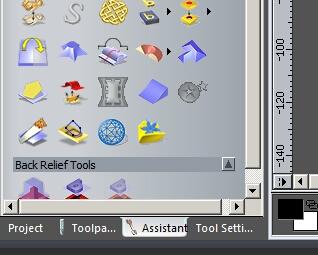
ถ้าทำป้ายชื่อเสร็จแล้วให้กด toolpaths พอกดเสร็จจะเห็น 2D Toolpaths คลิ๊กที่สี่เหลี่ยมก่อน ปละกดตัว T อันแรก
มันจะขึ้นหน้านี้

Profile มีไวสำหรับว่าจะให้ดอกกลัดยังไง เช่น Along = กลัดตามเส้น Inside = มีไวกลัดข้างในเส้น
outside = มีไว้กลัดข้างนอกเส้น
Start Depth = จุดเนิ่มต้นดังนั้นเราไม่ต้องไปตั้งค่ามันเพราะมันดป็น 0 อยู่แล้ว
Finish Depth = ค่าที่เราต้องการให้ดอกกลัดลงไปเท่าไหร่
Profilingtool กดคำว่า click To Select เพื่อเลือกดอกกลัดคลิ็ก เลือกรูปสามเหลี่ยมในรูปบน

ปรับแค่ stepdown และ Feed Rate
Stepdown = ระยะต่อครั้งในการลงดอกในชิ้นงาน
Feed Rate = ความเร็วของดอกกลัด
คลิ๊ก Material Thickness = ค่าที่ต้องการกลัดลงไปใขชิ้นงาน.ชิ้นงานของผม คือ2 ตังนั้นผมจะตั้งเป็น2.2 ดมื่อต้องการตัดทะลุต้องตังค่าให้มากกว่าของที่เรานำมาตัด
เหมื่อนกันชื่อก็ตังค่าเหมือนกับสี่เหลี่ยมเปลี่ยนแค่ Profile กับ Natural thicknesses ใส่ดอกด้วย
ดังรูป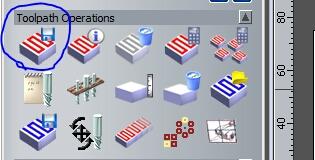
ต้องกลัดชื่อก่อนแล้วค่อยตัดรูปสี่เหลี่ยม
กดที่ candle 1.1
พอกดเข้าโปรแกรมแล้วกด File open เลือกงานที่เราทำ
งานของเราก็จะขึ้นมาเลือกเลื่อนตำแหน่งไปตรงกลาง เพราะเราตั้งจุดศูนย์กลางไว้ตรงกลาง
เลื่อนโดย
พอเลื่อนเสร็จก็แค่รอจนกว่าเครื่องจะทำเสร็จ
ต้องกลัดชื่อก่อนแล้วค่อยตัดรูปสี่เหลี่ยม
กดที่ candle 1.1
พอกดเข้าโปรแกรมแล้วกด File open เลือกงานที่เราทำ
งานของเราก็จะขึ้นมาเลือกเลื่อนตำแหน่งไปตรงกลาง เพราะเราตั้งจุดศูนย์กลางไว้ตรงกลาง
เลื่อนโดย
พอเลื่อนเสร็จก็แค่รอจนกว่าเครื่องจะทำเสร็จ
ความคิดเห็น
แสดงความคิดเห็น